SokoIur eRechnung
Das Handbuch
Stand: 25.11.2026 Version 2.100406

1. Zielgruppe, Zweck & Schnellstart
Für wen und was ist das Programm gedacht?
Das Programm SokoIur eRechnung richtet sich an Freiberufler, Selbstständige, Handwerker sowie kleine bis mittlere Unternehmen, die rechtssichere elektronische Rechnungen im ZUGFeRD- und XRechnung-Standard erstellen, empfangen und verwalten möchten.
Es arbeitet wahlweise als eigenständige Desktop-Anwendung für den Arbeitsplatz oder als unsichtbare „Druck-Engine“ im Hintergrund, die von externen Branchen- oder Kanzleiprogrammen über die Kommandozeile gesteuert werden kann.
Welche Aufgaben kann das Programm erfüllen?
- Ausgangsrechnungen: Erstellen von GoBD-konformen Rechnungen inkl. automatischer Steuerberechnung, optionalem Girocode (EPC-QR-Code) und integriertem PDF-Briefpapier.
- Eingangsrechnungen: Automatisierte formelle und rechnerische Prüfung nach EN 16931 / § 14 UStG, mehrstufige Duplikatskontrolle (Datei-Hash sowie Lieferant, Rechnungsnummer und Bruttobetrag) und revisionsvorbereitende Archivierung.
- Buchhaltung & Export: Erstellung von Ein- und Ausgangsjournalen als PDF oder CSV, visuelles Business-Dashboard sowie direkter Export mit automatischem Steuer-Splitting.
- Netzwerk- & Mehrplatzbetrieb: Parallele Nutzung über ein zentrales Netzlaufwerk mit integriertem File-Locking (Sperrdateien), automatischer P2P-Update-Verteilung und atomarer CSV-Speicherung.
Installation, Updates & Windows-Sicherheitshinweis
Die Anwendung wird über ein Windows-Installationspaket (SokoIur_eRechnung_Setup_*.exe bzw. SokoIur_eRechnung_Update_Setup.exe) installiert. Der Assistent richtet das Programm im lokalen Benutzerverzeichnis (z. B. %LOCALAPPDATA%\Programs\SokoIur eRechnung) bzw. im gewählten Programmordner ein und legt Verknüpfungen im Startmenü sowie auf Wunsch auf dem Desktop an.
- Erstinstallation & Update: Laden Sie das Setup von https://erech.6078.de herunter und führen Sie es aus. Bei einem Update schließen Sie das Programm zuvor und installieren in denselben Programmordner; Ihre Firmendaten im separaten Datenverzeichnis bleiben erhalten.
- Mehrplatzbetrieb: Führen Sie den Installer auf jedem Arbeitsplatz aus und wählen Sie beim ersten Start denselben zentralen Netzwerk-Datenpfad.
- Saubere Deinstallation: Das Programm kann über die Windows-App-Verwaltung oder den Startmenü-Eintrag „SokoIur eRechnung deinstallieren“ entfernt werden – Ihre zentral gespeicherten Firmendaten bleiben dabei erhalten.
Warum kommt diese Meldung? Windows SmartScreen warnt bei heruntergeladenen .exe-Dateien ohne kostenpflichtiges kommerzielles Code-Signing-Zertifikat oder mit noch geringer Verbreitung pauschal vor einem unbekannten Herausgeber. Da SokoIur eRechnung zu fairen Konditionen angeboten wird, wird auf teure laufende Zertifikatskosten verzichtet – die Meldung bedeutet nicht, dass ein Schadprogramm vorliegt.
Warum Sie vertrauen können: Der vollständige Quellcode ist auf GitHub öffentlich einsehbar, die Software arbeitet lokal in Ihrem Datenverzeichnis. Die Lizenzabfrage erfolgt nicht online; ein Datenzugriff auf das Internet ist ausschließlich zum Prüfen auf Onlineupdates und zum Herunterladen der Updatedatei erforderlich. Das Programm wird ausschließlich als Download angeboten – eine physische Auslieferung erfolgt nicht. Laden Sie die Datei nur direkt über https://erech.6078.de oder das offizielle GitHub-Repository herunter.
So gelangen Sie zu „Trotzdem ausführen“: Klicken Sie im Warnfenster „Der Computer wurde durch Windows geschützt“ unter dem Text auf „Weitere Informationen“. Danach blendet Windows den Button „Trotzdem ausführen“ ein, über den Sie das Setup starten können.
- Programm starten & Grundpfad festlegen: Beim ersten Start einen zentralen Datenspeicherort wählen (bei Mehrplatznutzung zwingend ein Netzlaufwerk).
- Briefbogen hinterlegen: Im Reiter ⚙️ Konfig über „📄 Briefbogen hinterlegen“ Ihre PDF-Briefpapiervorlage auswählen.
- Rechnung schreiben: Im Reiter 📝 Erstellen Kopf- und Kundendaten ausfüllen, Positionen hinzufügen und auf „Zugpferdrechnung erstellen & öffnen (Alt+P)“ klicken.
Der Daten-Grundpfad darf aus Sicherheits- und Updategründen NICHT innerhalb oder unterhalb des Programmordners liegen. Bei Nutzung von mehreren Rechnern aus wählen Sie zwingend ein freigegebenes Netzwerklaufwerk.
Briefbogen hinterlegen
Um Ihr eigenes Briefpapier (Logo, Absenderzeile, Fußzeile) als Hintergrund für Rechnungen zu verwenden, öffnen Sie den Reiter ⚙️ Konfig und klicken im Bereich Stammdaten & Datenbanken auf „📄 Briefbogen hinterlegen“. Das Programm kopiert die gewählte PDF-Datei in das Verzeichnis der aktiven Firma.
2. Lizenzmodell, Testzeitraum, B2B-Bedingungen & Haftungsausschluss
21-Tage-Testzeitraum, Pro-Funktionen & Nagscreen (alle 10 Nutzungen)
Alle Pro-Funktionen stehen zunächst auch in der Free-Version zur Verfügung. In den ersten 21 Tagen laufen alle Pro-Funktionen ohne Hinweisdialog. Nach Ablauf des 21-tägigen Testzeitraums bleiben sämtliche Funktionen weiterhin nutzbar; bei jeder 10. Nutzung einer Pro-Funktion wird jedoch ein Hinweisdialog (Nagscreen) eingeblendet.
Der Testzeitraum startet durch eine Neuinstallation der Software oder das Löschen einzelner Konfigurationsdateien nicht erneut. Die Lizenzabfrage erfolgt nicht online, sondern ausschließlich lokal per kryptografischer Signaturprüfung unter ⚙️ Konfig → 🔑 Lizenz & Registrierung (oder über den Reiter ℹ️ Info). Ein Datenzugriff auf das Internet ist ausschließlich zum Prüfen auf Onlineupdates und zum Herunterladen der Updatedatei erforderlich. Das Programm wird ausschließlich als Download angeboten; eine physische Auslieferung erfolgt nicht.
Vergleichstabelle: Free vs. Pro
| Funktion / Leistungsmerkmal | Free (ohne Lizenz) | Pro-Lizenz (B2B) |
|---|---|---|
| Rechnungserstellung (ZUGFeRD, XRechnung, Sicht-PDF) | Unbegrenzt ohne Hinweisdialog | Unbegrenzt |
| Eingangsrechnungen prüfen, Leseabschrift & Archivierung | Unbegrenzt ohne Hinweisdialog | Unbegrenzt |
| Kunden- & Artikelstamm, Textvorlagen, Girocode | Unbegrenzt ohne Hinweisdialog | Unbegrenzt |
| Basis-Journale (PDF & CSV) & Offene-Posten-Status | Unbegrenzt ohne Hinweisdialog | Unbegrenzt |
| Firmenprofile (1. und 2. Firmenprofil) | Enthalten ohne Hinweisdialog | Enthalten |
| Mehr-Firmen-Betrieb (ab dem 3. Firmenprofil) | 21 Tage frei, danach Nagscreen alle 10 Nutzungen | Voll freigeschaltet (ohne Nagscreen) |
| Buchhaltungs-Export (Ausgang & Eingang) | 21 Tage frei, danach Nagscreen alle 10 Nutzungen | Voll freigeschaltet (ohne Nagscreen) |
| GoBD Audit-Log PDF | 21 Tage frei, danach Nagscreen alle 10 Nutzungen | Voll freigeschaltet (ohne Nagscreen) |
| Visuelles Business-Dashboard | 21 Tage frei, danach Nagscreen alle 10 Nutzungen | Voll freigeschaltet (ohne Nagscreen) |
| Drop-Helper starten | 21 Tage frei, danach Nagscreen alle 10 Nutzungen | Voll freigeschaltet (ohne Nagscreen) |
Kommandozeilen-Automatisierung (--auto / --edit) |
21 Tage frei, danach Nagscreen alle 10 Nutzungen | Voll freigeschaltet (ohne Nagscreen) |
| Updates | Freie Basis-Updates | Alle Updates für 1 Jahr inklusive |
B2B-Preise, Angebotsablauf & Lizenzschlüssel
Der Verkauf erfolgt ausschließlich an in Deutschland ansässige Unternehmer und Freiberufler (B2B) (kein Verkauf an Verbraucher). Sämtliche Arbeitsplätze einer Bestellung laufen auf dieselbe Registrierungs-E-Mail-Adresse und enthalten alle Updates für 1 Jahr:
- 1. Arbeitsplatz: 75,00 € netto (89,25 € inkl. USt.) inkl. aller Updates für 1 Jahr.
- Jeder weitere Arbeitsplatz: 50,00 € netto (59,50 € inkl. USt.) inkl. aller Updates für 1 Jahr.
- Angebots- & Schlüsselablauf: Über die Website https://erech.6078.de geben Sie ein verbindliches Angebot zum Kaufvertragsabschluss ab. Als Antwort erhalten Sie eine Rechnung nebst einem 1-Monats-Schlüssel (30 Tage gültig; nach Ablauf greift wieder der Nagscreen, falls nicht bezahlt wurde) und nach Zahlungseingang den 12-Monats-Schlüssel.
- Inhalt des Lizenzschlüssels: Enthält die registrierte E-Mail-Adresse, die Lizenzart (1. Arbeitsplatz bzw. weiterer Arbeitsplatz), die Lizenzstufe sowie den Ablauf des 1-Jahres-Updatezeitraums.
Haftungsausschluss & Lizenzbestimmungen
Eine Gewährleistung für die inhaltliche, technische oder steuerliche Fehlerfreiheit, insbesondere für die 100%ige Übereinstimmung mit allen ZUGFeRD- und XRechnung-Spezifikationen sowie für die Anerkennung erstellter, archivierter, exportierter oder geprüfter Belege durch Rechnungsempfänger oder Finanzbehörden, wird ausgeschlossen. Die Haftung richtet sich nach den Allgemeinen Geschäftsbedingungen (B2B).
Ursula Sokolowski, Offenbacher Str. 99, 63263 Neu-Isenburg (Steuernummer: 044 870 30319, FA Offenbach; Gerichtsstand: Amtsgericht Offenbach / Landgericht Darmstadt)
Webseite: https://erech.6078.de | E-Mail: SokoIur@6078.de
Lizenzbestimmungen
- Nutzungsrechte: Alle Pro-Funktionen können zunächst 21 Tage lang getestet werden und bleiben auch danach nutzbar (bei jeder 10. Pro-Nutzung erscheint ein Nagscreen). Eine dauerhafte Lizenzierung ohne Nagscreen erfolgt ausschließlich im B2B-Geschäftsverkehr für in Deutschland ansässige Unternehmer und Freiberufler gemäß den AGB.
- Weitergabe: Das unveränderte Installationspaket darf weitergegeben werden. Ein unbefugter Weiterverkauf oder eine Weitergabe von Lizenzschlüsseln ist untersagt.
- Quellcode & Integrität: Das Lizenzsystem ist so aufgebaut, dass der Quellcode auf GitHub veröffentlicht werden kann, Schlüssel aber kryptografisch signiert sind und nicht umgangen werden dürfen.
- Drittkomponenten & Lizenzen: Entwickelt in Python (PSF License) unter Verwendung folgender Komponenten:
- CustomTkinter: MIT License
- ReportLab: BSD License
- pypdf: BSD 3-Clause License
- qrcode: BSD 3-Clause License
- Matplotlib: Matplotlib License (PSF-basiert)
- PyInstaller: GPL-2.0 License (mit Bootloader-Ausnahme für eigenständige Anwendungen)
- Inno Setup: Inno Setup License (Jordan Russell / Martijn Laan) – eingesetzt zur Erstellung des Windows-Installationspakets
3. Verwendungsszenarien & Use Cases
Typische Einsatzszenarien
- Szenario A – Standalone-Lösung: Freiberufler, Kanzleien und kleinere Betriebe nutzen SokoIur eRechnung direkt für Kunden- und Artikelstamm, Rechnungsstellung, Eingangsrechnungsprüfung und Buchhaltungs-Export.
- Szenario B – Hintergrund-Engine für Fremdprogramme: Externe Fach- oder Branchensoftware erzeugt eine Rechnungs-CSV und ruft SokoIur eRechnung per Kommandozeile (
--autooder--edit) auf, um PDF/XML mit Briefbogen zu erzeugen, zu archivieren und zu versenden.
Konkrete Anwendungsfälle (Use Cases)
- Behördenrechnungen (B2G – XRechnung): Leitweg-ID im Feld E-Mail / Leitweg-ID eintragen und Endpoint-Schema auf
0204setzen. Erzeugt die XML-Rechnung für Portale (wie ZRE/OZG-RE) sowie ein lesbares Begleit-PDF. - Geschäftskunden (B2B – ZUGFeRD): Erzeugt ein Hybrid-PDF mit visueller Rechnungsansicht und eingebettetem EN-16931-XML für den E-Mail-Versand.
- Stornorechnung / Gutschrift: Bestehende Rechnung über Rechnung wählen oder Alt+L laden, Beträge mit negativem Vorzeichen erfassen, Hinweistext anpassen und als neuen Beleg ausgeben.
- Girocode (EPC-QR-Code): Bei hinterlegter IBAN und aktiviertem Girocode wird ein scannbarer Überweisungs-QR-Code auf der Rechnung platziert.
4. Die Benutzeroberfläche (Tabs) im Detail
Die Firmenauswahl und die Tab-Schaltflächen liegen nebeneinander in einer gemeinsamen Kopfzeile auf gleicher Höhe. Scrollbalken in Listen und Bereichen werden automatisch nur eingeblendet, wenn tatsächlich Scrollbedarf besteht. Zusätzlich können Sie zwischen allen Reitern schnell über die Tastatur wechseln (Alt + Buchstabe bzw. F1 für Info).

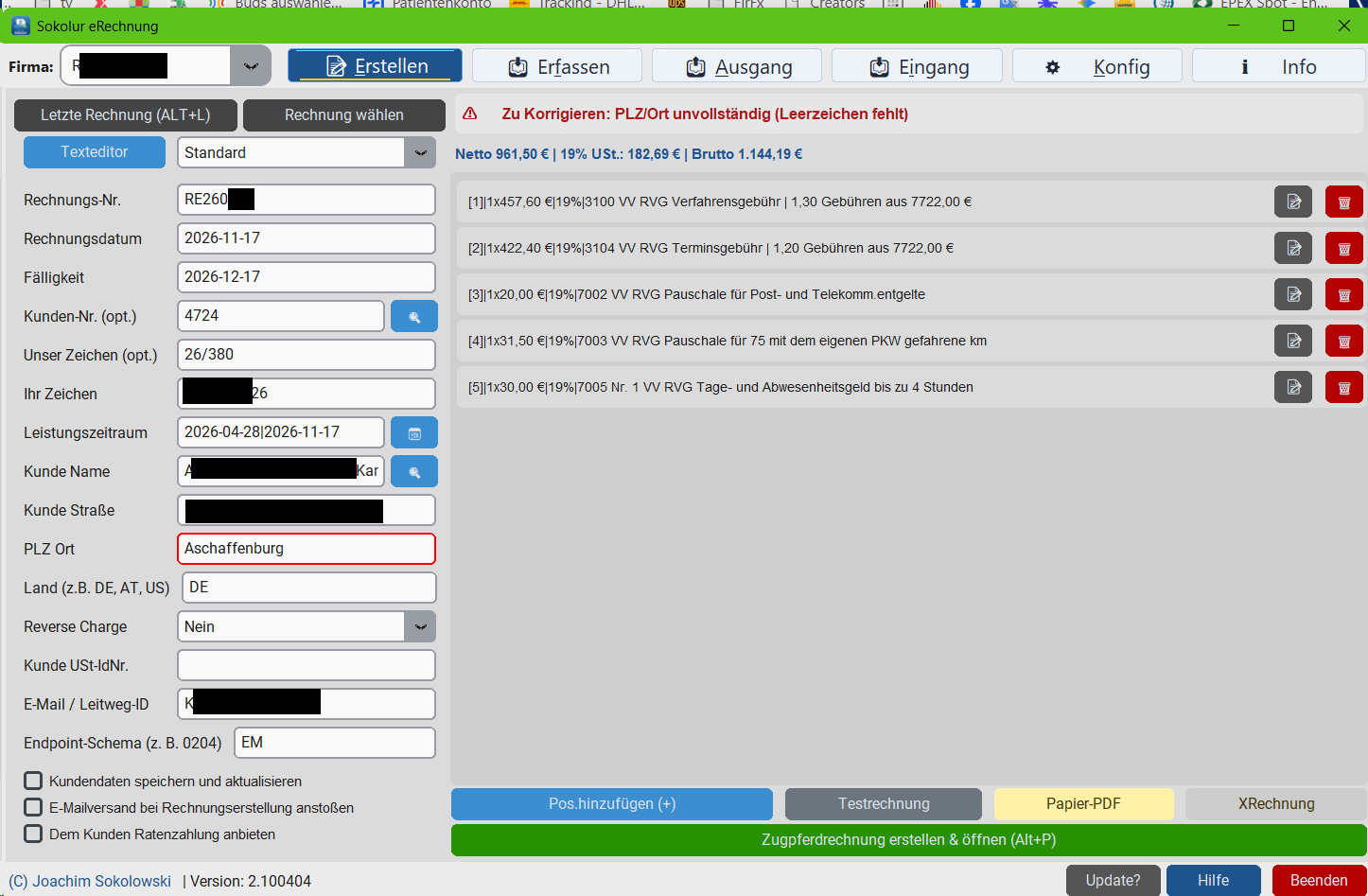
📝 Erstellen (Ausgangsrechnungen schreiben, Alt+E)
Hier erfassen und generieren Sie Ihre Ausgangsrechnungen an Kunden inkl. automatischer Steuerberechnung, Textvorlagen, E-Mail-Versand und Formatwahl (ZUGFeRD, XRechnung, Papier-PDF, Testrechnung).
📥 Erfassen (Eingangsrechnungen prüfen, Alt+F)
Halbautomatisierte Prüfung, Erfassung und Archivierung von Lieferantenrechnungen aus dem Eingangsordner (reneu) inkl. EN-16931-/XML-Prüfung, manueller Erfassungsmaske und Duplikatskontrolle.
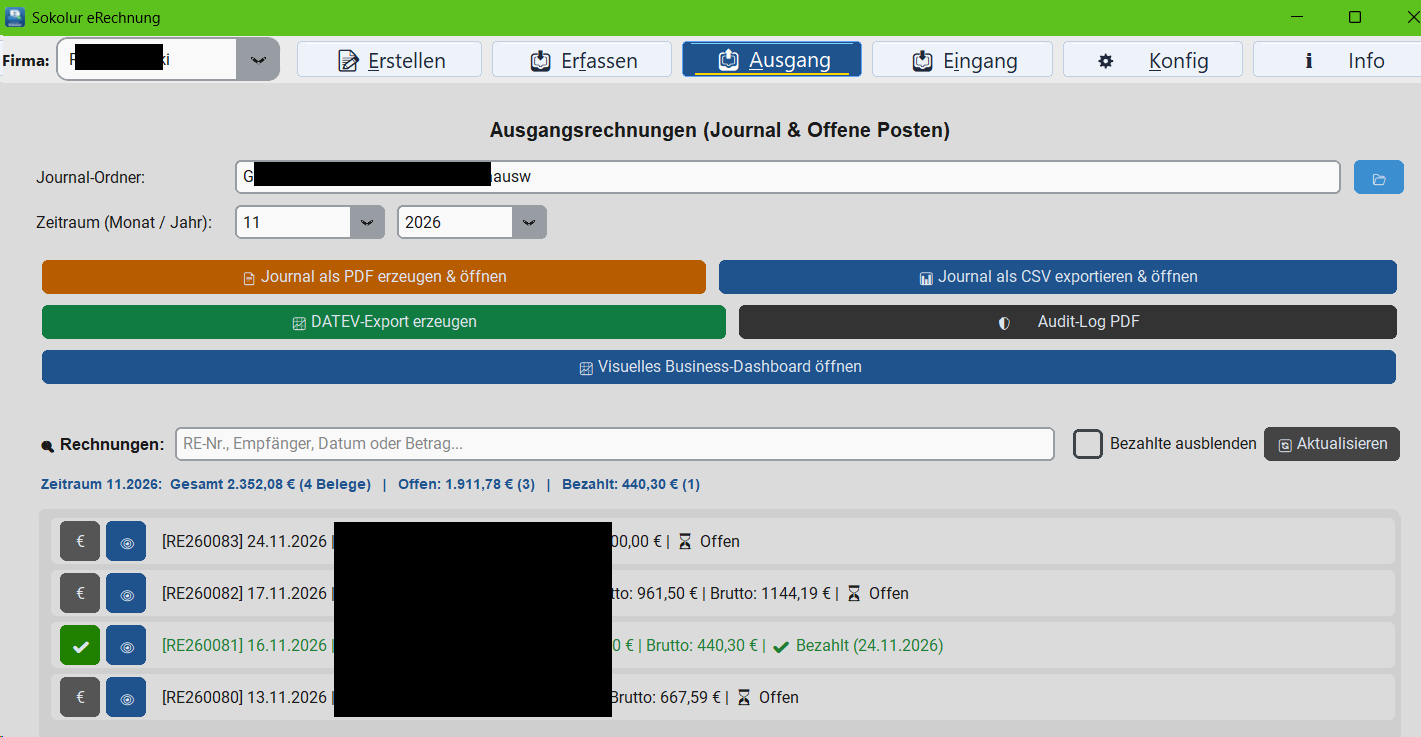
📤 Ausgang (Ausgangsjournal & Offene Posten, Alt+A)
Auswertung der erstellten Ausgangsrechnungen als PDF (inkl. Bezahlt-Haken ✔), CSV oder Buchhaltungs-Export, Zugriff auf das Ausgangs-Audit-Log und das visuelle Business-Dashboard sowie eine interaktive Rechnungsliste zum Setzen/Entfernen der Bezahlt-Kennzeichnung, Filtern offener Posten und direkten Öffnen der PDF-Rechnungen.
📥 Eingang (Eingangsjournal & Verwaltung, Alt+I)
Durchsuchen, Verwalten und Auswerten der erfassten Eingangsrechnungen (PDF, CSV, Buchhaltung, Eingangs-Audit-Log) inklusive Suchfilter, Belegansicht (bei XRechnungen mit Begleit-PDF getrennt nach XML und Begleit) und Storno-/Löschfunktion.
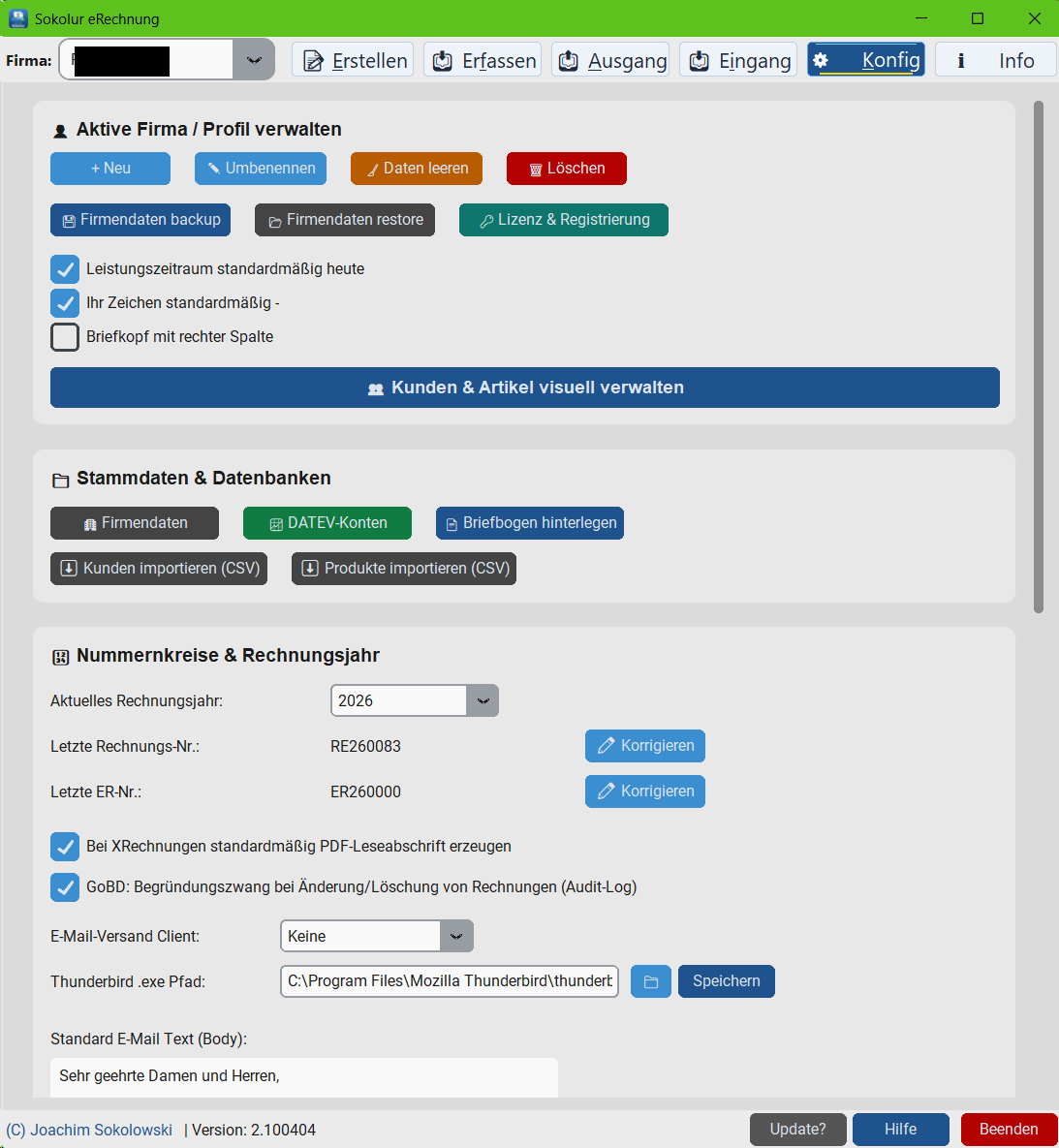
⚙️ Konfig (Einstellungen & Stammdaten, Alt+K)
Zentrale Verwaltung von Firmenprofilen, Backup/Restore, visueller Kunden- und Artikelpflege, Firmendaten, Briefbogen, Buchhaltungs-Konten, Nummernkreisen, E-Mail-Einstellungen und Speicherpfaden.
ℹ️ Info (Hilfe & Statistik, F1)
Direkter Zugriff auf Handbuch und Changelog im Browser sowie Anzeige von Beleg- und Stammdatenstatistiken für die aktive Firma und netzwerkweit über alle Profile.
5. Schritt-für-Schritt: ZUGFeRD-Rechnung erstellen & Eingabefelder bedienen
Der Reiter 📝 Erstellen führt Sie durch die Erfassung einer strukturierten E-Rechnung.
Schritt 1: Kopf- und Kundendaten (Eingabefelder)
Im linken Bereich erfassen Sie Rechnungs- und Empfängerdaten. Datum und nächste Rechnungsnummer werden beim Start/Neuaufbau automatisch vorbelegt und können bei Bedarf angepasst werden.
- Pflichtfelder & Positionen: Rechnungs-Nr., Rechnungsdatum, Fälligkeit, Kunde Name, Straße, PLZ Ort, die E-Mail / Leitweg-ID sowie Ihr Zeichen, Leistungszeitraum und mindestens eine Rechnungsposition. Eine Live-Validierung prüft die Eingaben laufend, markiert fehlende oder unvollständige Felder rot und zeigt offene Punkte bzw. fehlende Positionen rechts oberhalb der Summenzeile an.
- Optionale Felder: Kunden-Nr. sowie Unser Zeichen (Aktenzeichen). Enthält Ihr Zeichen lediglich den Platzhalter
-oderN/A, wird die Angabe im erzeugten PDF automatisch unterdrückt. - Kompakte Optionen unten links: Über die Checkboxen Kunde speichern, E-Mailversand und Ratenzahlung steuern Sie, ob der Kunde in der Datenbank gespeichert/aktualisiert wird, ob nach dem Erstellen ein E-Mail-Entwurf geöffnet wird und ob ein Ratenzahlungshinweis in den Zahlungstext aufgenommen wird.
- Texte bearbeiten: Der Button Texte bearbeiten befindet sich in der linken Spalte unterhalb der Option Dem Kunden Ratenzahlung anbieten.
- Profilbezogene Standardwerte: Über die Optionen Leistungszeitraum standardmäßig heute und Ihr Zeichen standardmäßig - unter Aktive Firma / Profil verwalten (Reiter ⚙️ Konfig) können Leistungszeitraum (heutiges Datum) und Ihr Zeichen (
-) automatisch vorbelegt werden.
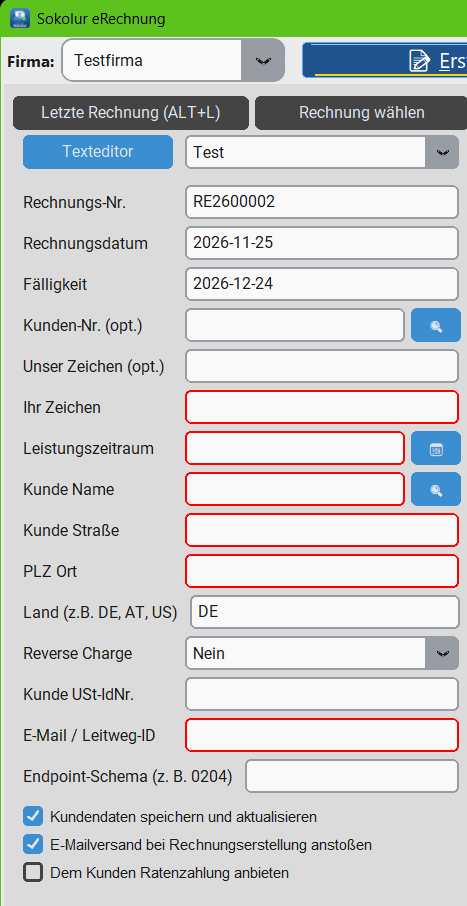
Für eine formell gültige ZUGFeRD-/XRechnung nach EN 16931 ist der Ort des Rechnungsempfängers zwingend erforderlich (BT-52). Tragen Sie Straße und den kombinierten Wert aus PLZ und Ort sauber getrennt ein (z. B.
63263 Neu-Isenburg), damit Empfänger und Validatoren den Datensatz nicht ablehnen.
Schritt 2: Texte bearbeiten & Formatierungshilfen
Über „Texte bearbeiten“ (oder Alt+T) pflegen Sie wiederverwendbare Textbausteine für das lesbare PDF und verwalten benannte Textvorlagen (z. B. für Standardrechnungen oder Vorschussrechnungen).

- Textbereiche: Zentrierter Header, Einleitung, Vor Gruß, Gruß sowie Zahlungsbedingungen (BT-20) und Rechnungsvermerk / Dauerrechnung (BT-22). Ein eingetragener Rechnungsvermerk / Dauerrechnung (BT-22) wird sowohl im XML-Datensatz als auch hervorgehoben im PDF-Kopfbereich ausgegeben.
- Vorlagen verwalten: Über die Buttons im oberen Bereich können Sie eine Vorlage aktualisieren, als Standard speichern, unter neuem Namen anlegen oder löschen. Klicken Sie am Ende auf „Übernehmen & Schließen“, um die Texte für die aktuelle Rechnung und die Textdateien zu übernehmen.
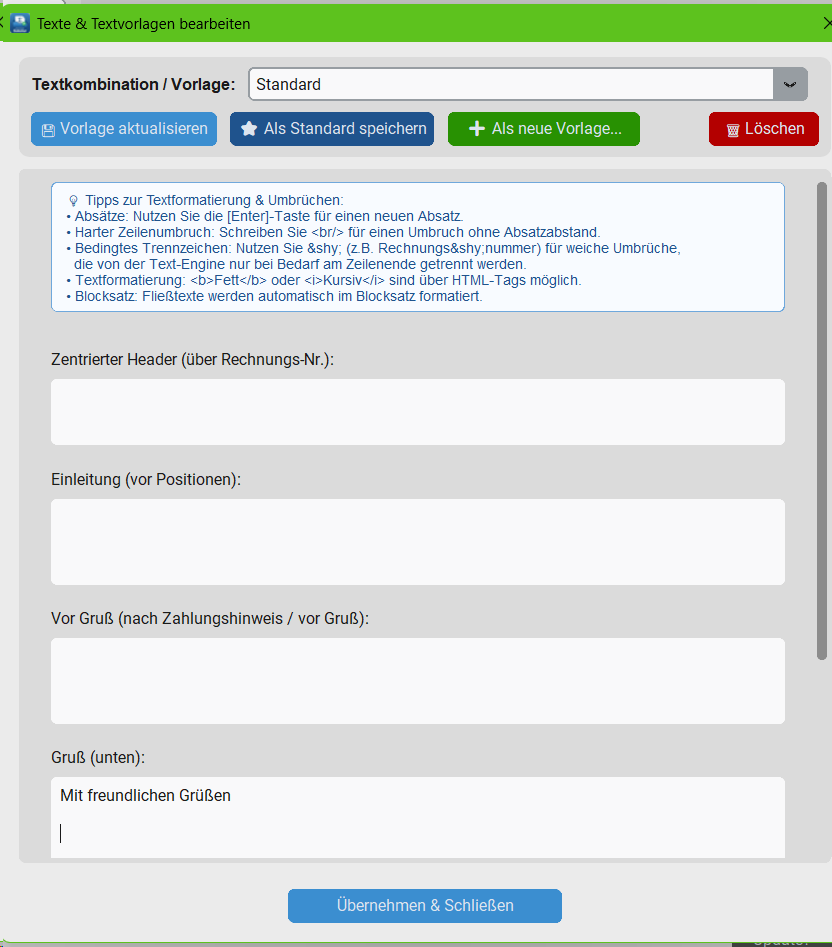
Formatierung & Umbrüche in Texten:
- Absätze & Zeilenumbrüche: Nutzen Sie
Enterfür neue Absätze,<br/>für einen Zeilenumbruch ohne Absatzabstand und­als weiches Trennzeichen am Zeilenende. - Schriftauszeichnung & Blocksatz: HTML-Tags wie
<b>...</b>und<i>...</i>werden unterstützt; Fließtexte in Einleitung und Vor Gruß werden automatisch im Blocksatz gesetzt.
Schritt 3: Positionen erfassen
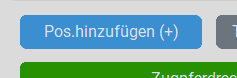
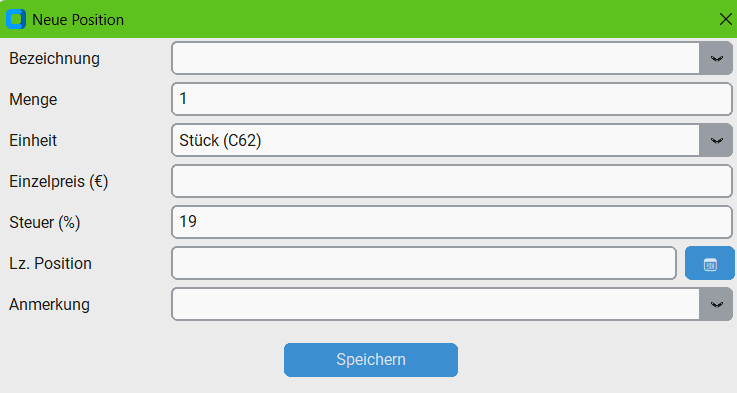
Klicken Sie auf „Pos.hinzufügen (+)“ (oder drücken Sie + außerhalb von Eingabefeldern), um den Dialog zum Anlegen oder Bearbeiten einer Position zu öffnen.
- Bezeichnung (Pflichtfeld): Freie Texteingabe oder Auswahl aus dem alphabetisch sortierten Produktstamm (übernimmt Menge, Einheit, Einzelpreis und Steuersatz). Ist bereits Text eingetragen, zeigt die Artikelauswahl gezielt die passenden Treffer an; mit der
Tab-Taste (oder über🔍) wechseln Sie direkt aus dem Eingabefeld in die gefilterte Auswahlmaske. Preise mit Komma oder Punkt werden übernommen; ist in der Produktliste kein Einzelpreis hinterlegt, wird0vorbelegt und kann manuell ergänzt werden. - Menge: Anzahl der Einheiten (Standard:
1; Dezimalzahlen mit Punkt oder Komma sind möglich). - Einheit: Auswahl der UN/ECE-Einheit (z. B.
Stück (C62),Pauschale (LS),Stunde(n) (HUR),Monat(e) (MON),Tag(e) (DAY)). - Einzelpreis (€): Netto-Einzelpreis (auch negative Beträge für Nachlässe oder Gutschriften sind möglich).
- Steuer (%): Umsatzsteuersatz in Prozent (Standard:
19; bei Reverse Charge0). - Lz. Position: Optionaler Leistungszeitraum bzw. Leistungsdatum für die einzelne Position (ggf. über 📅 auswählbar).
- Anmerkung: Optionaler Zusatztext zur Position, der unterhalb der Position im PDF ausgegeben wird.
Schritt 4: Vorschau & Generierung
Oberhalb der Rechnungspositionen werden Netto-, Steuer- und Bruttosumme dynamisch berechnet.
Für die Rechnungsausgabe stehen Ihnen folgende Schaltflächen zur Verfügung:
- Testrechnung: Erzeugt eine Vorschau-PDF im Temp-Verzeichnis ohne Rechnungsnummer, ohne Journaleintrag und ohne das Programm zu beenden.
- Zugpferdrechnung erstellen & öffnen (Alt+P): Standard für B2B-E-Rechnungen. Erzeugt das ZUGFeRD-PDF mit eingebettetem XML, schreibt den Journaleintrag, zählt die Rechnungsnummer fort, öffnet die Datei (sofern nicht unterdrückt) und beendet die Maske.
- Papier-PDF: Erzeugt ein reines PDF-Dokument ohne eingebettetes XML, schreibt den Journaleintrag und zählt die Rechnungsnummer fort.
- XRechnung: Erzeugt eine XML-Rechnung (z. B. für Behördenportale mit Leitweg-ID) sowie ein lesbares Begleit-PDF und öffnet den Zielordner.
Schritt 5: Letzte Rechnung nachträglich laden & ändern (Alt+L)
Über „Letzte Rechnung (ALT+L)“ oder „Rechnung wählen“ können Sie eine bestehende Rechnungs-CSV in die Eingabemaske laden (bei Klick auf den Button wird abgefragt, ob die Rechnungsnummer erhöht oder beibehalten werden soll).
Bereits an Kunden versandte Rechnungen dürfen nicht einfach überschrieben werden – hierfür ist eine Stornorechnung und eine neue Rechnung zu erstellen. Das Überschreiben ist nur für direkte Korrekturen vor dem Versand gedacht und wird im GoBD-Audit-Log protokolliert (siehe Kapitel 15).
Sonderfall: Ausgangsrechnungen im Reverse-Charge-Verfahren (EU & Drittland)
Bei steuerpflichtigen B2B-Leistungen an Unternehmer im EU-Ausland oder im Drittland geht die Steuerschuld in der Regel auf den Leistungsempfänger über (Reverse Charge); es darf keine deutsche Umsatzsteuer ausgewiesen werden.
Ausfüllhilfe für Ausgangsrechnungen mit Reverse Charge
| Feld in der Maske | EU-Ausland (B2B) | Drittland (z. B. CH, US, GB) |
|---|---|---|
| Land (z.B. DE, AT, US) | 2-stelliger Ländercode des EU-Landes (z. B. AT, FR, NL) |
2-stelliger Ländercode des Drittlandes (z. B. CH, US, GB) |
| Reverse Charge | EU auswählen |
Drittland auswählen |
| Kunde USt-IdNr. | Pflichtfeld: Gültige USt-IdNr. des Kunden (z. B. ATU12345678) angeben. |
Optional: Bei Nicht-EU-Unternehmen meist nicht vorhanden. |
| Steuer (%) in Positionen | 0 (bei Umstellung kann auf 0 % angepasst werden). |
0 (bei Umstellung kann auf 0 % angepasst werden). |
- PDF-Hinweis: Ergänzt automatisch den passenden gesetzlichen Reverse-Charge-Hinweis im PDF.
- XML (EN 16931): Setzt die entsprechenden Steuerkategorien und Befreiungsgründe (
AE/VATEX-EU-AEbzw.O/VATEX-EU-O) sowie die Käufer-USt-IdNr.
6. Eingangsrechnungen erfassen und auswerten
Ziehen Sie eingehende Lieferantenrechnungen (PDF, ZUGFeRD, XRechnung/XML oder Scans) aus dem Windows-Explorer direkt per Drag & Drop auf den geöffneten Reiter 📥 Erfassen (oder legen Sie sie über „📂 Ordner öffnen“ in den Eingangsordner reneu). Anschließend können Sie die Belege einzeln auswählen, in der Liste öffnen oder über „📥 Nächste Eingangsrechnung prüfen“ abarbeiten.
- Sperrfreie Belegansicht über Temp-Kopie: Beim Öffnen eines Belegs zur Vorschau (👁 Öffnen, 👁 Beleg ansehen oder 👁 Originaldatei zur Ansicht öffnen) kopiert das Programm die Datei zunächst in das Temp-Verzeichnis (
%TEMP%\SokoIur_eRechnung_Ansicht) und öffnet diese Kopie. Die Originaldatei im Eingangsordner bleibt dadurch ungesperrt und kann auch bei noch geöffnetem PDF-Viewer problemlos erfasst und verschoben werden. - Duplikatsprüfung: Prüft vorab anhand der Lösch-Warteliste und des SHA-256-Datei-Hashes sowie nach dem Auslesen anhand von Lieferant, externer Rechnungsnummer und Bruttobetrag, ob der Beleg bereits erfasst wurde.
- Formelle & rechnerische Prüfung: Bei ZUGFeRD und XRechnung werden XML-Struktur, Pflichtfelder und Summen geprüft. Bei Fehlern wird ein kopierbarer Korrekturhinweis für den Lieferanten bereitgestellt (optional ist dennoch eine manuelle Erfassung möglich).
- Begleit-PDF einer XRechnung (XML) zuordnen: Liegen im Eingangsordner sowohl eine XRechnung (XML) als auch ein zugehöriges reguläres Begleit-PDF (ohne eingebettetes ZUGFeRD-XML), lassen sich beide Dateien in beide Richtungen verknüpfen:
- Vom PDF aus: Über den Button „Begleitpdf“ in der Belegliste wählen Sie die zugehörige XML-Datei aus; es öffnet sich direkt deren Prüf- und Erfassungsmaske mit bereits vorgemerktem Begleit-PDF.
- Von der XRechnung aus: Im Bestätigungsdialog der XRechnung wählen Sie über den Button „Begleit-PDF“ das passende PDF aus. Rechtlich maßgeblich bleibt die XRechnungs-XML.
- Archivierung & Journal: Nach der Erfassung wird das Original im Jahresordner unter
rebearb/<Jahr>und die nummerierte Archivkopie (ggf. inkl. Leseabschrift bzw. zugeordnetem<ER-Nr.>_Begleit.pdf) unterrchn/<Jahr>abgelegt und im Journal (eausw/<Jahr>/erYYYYMM.csv) verbucht. Im Reiter 📥 Eingang stehen für solche Belege getrennte Buttons zum Öffnen der XML und des Begleit-PDFs bereit.
Eingangsrechnungen im Reverse-Charge-Verfahren (EU & Drittland)
Bei grenzüberschreitenden B2B-Leistungen aus dem EU-Ausland oder einem Drittland weist der Lieferant häufig 0 % Umsatzsteuer aus. Je nach Format läuft die Erfassung wie folgt:
1. Elektronische Eingangsrechnungen (ZUGFeRD / XRechnung)
- Das Programm erkennt Lieferantenland und Steuerangaben aus dem XML und schlägt bei ausländischen Belegen mit 0 € Steuer
EUoderDrittlandvor. - Bei EU-Rechnungen wird die USt-IdNr. des Lieferanten geprüft; bei Drittland-Rechnungen ist das Fehlen einer EU-USt-IdNr. zulässig.
- Im Bestätigungsdialog können Sie Reverse Charge (
Nein,EU,Drittland) vor dem Archivieren kontrollieren oder anpassen.
2. Manuelle Erfassung (Standard-PDF, Scan oder Sonstiges)
| Feld in der Maske | Ausfüllhinweis für Reverse Charge (EU & Drittland) |
|---|---|
| Lieferanten-Land | 2-stelligen ISO-Ländercode angeben (z. B. IE, NL, US, CH). |
| Reverse Charge | EU für EU-Ausland oder Drittland für Nicht-EU-Staaten wählen. |
| Steuersatz (%) | Bei EU oder Drittland auf 0 belassen. |
| Nettobetrag (€) / Umsatzsteuer (€) / Bruttobetrag (€) | Den Rechnungsbetrag eintragen; die Umsatzsteuer auf dem Beleg beträgt 0,00 (Netto und Brutto entsprechen dem Belegbetrag). |
Tragen Sie bei Reverse-Charge-Belegen keine fiktive deutsche Umsatzsteuer in das Feld Umsatzsteuer (€) ein, wenn auf dem Beleg 0 % ausgewiesen sind. Die steuerliche Behandlung übernimmt die Buchhaltung bzw. der Buchhaltungs-Export über die entsprechenden Konten.
7. Auswertungen (Tab AUSGANG) & Einstellungen (Tab Konfig.)
Auswertungen & Rechnungsliste im Reiter 📤 Ausgang
- 📄 Journal als PDF erzeugen & öffnen: Erzeugt ein tabellarisches PDF-Journal für den gewählten Monat (
MM.JJJJ) oder das gesamte Jahr (JJJJ) inkl. Summenzeile sowie einer eigenen Spalte Bez., in der als bezahlt gekennzeichnete Rechnungen mit einem grünen Haken (✔) versehen werden. - 📊 Journal als CSV exportieren & öffnen: Exportiert die Journaldaten (inkl. Bezahlt-Status) als semikolongetrennte CSV-Datei für Tabellenkalkulationen.
- 📈 Buchhaltungs-Export erzeugen: Erstellt eine Buchhaltungs-ASCII-CSV-Datei mit Steuer-Splitting (19 %, 7 %, 0 %) und Soll/Haben-Kennzeichen.
- 🛡️ Audit-Log PDF: Erzeugt das GoBD-Audit-Log für den Ausgangsbereich des gewählten Jahres als PDF (inkl. Protokollierung von Bezahlt-Kennzeichnungen und deren Entfernung).
- 📈 Visuelles Business-Dashboard öffnen: Zeigt Grafiken zum monatlichen Netto-Umsatzverlauf, den Top-5-Kunden sowie zu Umsatzsteuer, Vorsteuer und Zahllast mit direkter Jahresauswahl.
- Interaktive Ausgangsrechnungsliste (Bezahlt-Status, Filter & PDF-Aufruf): Unterhalb des Business-Dashboard-Buttons wird die Liste der Ausgangsrechnungen passend zur oberen Auswahl für Monat und Jahr angezeigt (inkl. Summenleiste für Gesamt, Offen und Bezahlt sowie Überfälligkeits-Markierung
⚠️ Überfälligbei offenen Rechnungen):- Bezahlt setzen / entfernen: Ein Klick auf den Status-Button (
€für offen,✔für bezahlt) schaltet die Bezahlt-Kennzeichnung in der Monats-Journal-CSV um und protokolliert den Vorgang im GoBD-Audit-Log. - Bezahlte ausblenden: Über die Checkbox „Bezahlte ausblenden“ lassen sich bereits bezahlte Rechnungen ausblenden, um gezielt offene Forderungen zu prüfen.
- Suche & Aktualisieren: Über das Suchfeld filtern Sie nach Rechnungsnummer, Empfänger, Datum oder Betrag; über „🔄 Aktualisieren“ lesen Sie die Liste neu ein.
- PDF im Rechnungsordner öffnen: Durch Klick auf einen Listeneintrag oder das
👁-Symbol wird die zugehörige PDF-Rechnung (Rechnung_<Nr>.pdf,Rechnung_<Nr>_Begleit.pdfoderRechnung_<Nr>_Papier.pdf) direkt aus dem konfigurierten Rechnungsordner (are) geöffnet.
- Bezahlt setzen / entfernen: Ein Klick auf den Status-Button (
Einstellungen im Reiter ⚙️ Konfig
Die Einstellungsseite ist in übersichtliche Karten gegliedert: Aktive Firma / Profil verwalten (inkl. Optionen für Leistungszeitraum standardmäßig heute und Ihr Zeichen standardmäßig -), Stammdaten & Datenbanken, Nummernkreise & Rechnungsjahr (inkl. E-Mail-Client, Thunderbird-Pfad, E-Mail-Texten, Leseabschrift, GoBD-Begründungszwang und Hintergrund-Updatesuche), Speicherorte & Ordnerstruktur sowie Kommandozeile (CLI).
- 🧹 Daten leeren: Löscht unwiderruflich alle erfassten Rechnungen, Journale und Ausgabedateien der aktiven Firma nach Eingabe von
LEEREN. Stammdaten und Textvorlagen bleiben erhalten. - 🗑 Profil löschen: Entfernt das ausgewählte Firmenprofil aus der Konfiguration (nur möglich, wenn mehr als ein Profil vorhanden ist).
- Nummernkreise korrigieren: Eine falsche manuelle Rückstellung der letzten Rechnungsnummer kann zu Nummernkonflikten oder Überschreibungen führen.
8. Rechnungsformate (ZUGFeRD & XRechnung)
- Testrechnung: Temporäre Vorschau-PDF ohne Rechnungsnummer und ohne Journaleintrag.
- ZUGFeRD: PDF/A-3-orientiertes Hybrid-PDF mit sichtbarer Rechnung und eingebetteter XML-Rechnung (
factur-x.xml). - XRechnung: Maschinenlesbare XML-Rechnung (
Rechnung_<Nr>.xml) plus optionales/begleitendes lesbares PDF (Rechnung_<Nr>_Begleit.pdf). - Papierrechnung: Reines Sicht-PDF ohne eingebettete XML-Daten.
9. Jahreswechsel
Zum Jahreswechsel wählen Sie in ⚙️ Konfig das neue Aktuelle Rechnungsjahr (ggf. werden die Jahresordner nach Bestätigung automatisch angelegt) und passen bei Bedarf über „✏️ Korrigieren“ die Letzte Rechnungs-Nr. bzw. Letzte ER-Nr. an. Alternativ können Sie für ein neues Geschäftsjahr ein eigenes Firmenprofil anlegen.
10. Installation, Ordnerstruktur & File-Locking
SokoIur eRechnung trennt Programmdateien, lokale Arbeitsplatzdaten (%LOCALAPPDATA%\SokoIur_eRechnung) und zentrale Firmendaten (im gewählten Daten-Grundpfad).
- Firmenordner: Pro Firma werden im Daten-Grundpfad Unterordner u. a. für Ausgangs-PDFs (
are), Ausgangs-CSVs (arecsv), Ausgangsjournale (aausw), Eingangsordner (reneu), bearbeitete Originale (rebearb), Eingangsarchiv (rchn), Eingangsjournale (eausw) und Audit-Logs (audit) angelegt. - Backup & Restore: Über „💾 Firmendaten backup“ und „📂 Firmendaten restore“ in ⚙️ Konfig lassen sich ZIP-Sicherungen der aktiven Firma erstellen und in die geöffnete oder eine neue Firma zurückspielen.
Lokale ZIP-Backups ergänzen die Datensicherung, ersetzen aber kein regelmäßiges, automatisiertes Backup des gesamten Daten-Grundpfads und Netzwerkspeichers.
- Lock-Dateien:
erechnung.lockunderfassung.lockschützen vor gleichzeitigen Schreibkonflikten auf derselben Firma. - Lock entfernen: Sowohl beim Programmstart als auch beim Tab-Wechsel bietet der Sperrdialog die Optionen zum erneuten Prüfen und – nach Sicherheitsabfrage – zum Entfernen der Lock-Datei im Firmenordner.
- Atomic Writes: Kunden- und Produkt-CSVs werden über temporäre Dateien und
os.replaceatomar gespeichert, um Dateibeschädigungen bei Verbindungsabbrüchen zu vermeiden.
11. Mandanten & Datenbanken (Firmendaten)
Über den Profil-Header und die Karten in ⚙️ Konfig können Sie mehrere Firmenprofile anlegen, umbenennen, wechseln oder löschen. Bei einem gemeinsamen Daten-Grundpfad werden Firmenprofile über shared_firms.json geteilt.
Tragen Sie im Feld Firma Name immer die exakte, rechtlich vollständige Firmierung (inkl. Rechtsform, z. B. GmbH, PartG mbB, e.K.) ein – diese Angabe wird für die rechtlich maßgeblichen XML-Daten der E-Rechnung (ZUGFeRD / XRechnung) verwendet.
Ist der vollständige Firmenname sehr lang, können Sie im Feld Absender (Fenster) eine gekürzte Fassung (max. 75 Zeichen) hinterlegen. Diese Kurzform erscheint in der kleinen Absenderzeile über der Empfängeradresse, damit Straße, PLZ und Ort noch vollständig im Sichtfenster eines DIN-Lang-Briefumschlags sichtbar bleiben. Bleibt das Feld leer, wird automatisch der normale Firmenname verwendet.
12. Buchhaltungs-Export & Buchhaltung
In den Reitern 📤 Ausgang und 📥 Eingang stehen Funktionen zum Erzeugen von Buchhaltungs-ASCII-CSV-Dateien für den gewählten Zeitraum bereit.
Prüfen Sie generierte Buchhaltungs-Exportdateien vor dem regulären Echtbetrieb gemeinsam mit Ihrem Steuerberater anhand von Testdaten (Kontenrahmen, Steuerschlüssel, Buchungstexte und Belegfelder).
Konfiguration & Steuer-Splitting
Unter ⚙️ Konfig → 📈 Buchhaltungs-Konten lassen sich Vorlagen für SKR03 und SKR04 laden und individuelle Konten für 19 %, 7 %, 0 % sowie Sammel-Debitor / Sammel-Kreditor hinterlegen. Beim Export werden Beträge auf die einzelnen Steuersätze aufgeteilt und mit dem passenden Soll/Haben-Kennzeichen (H im Ausgang, S im Eingang) ausgegeben.
Reverse-Charge-Konten
- Ausgang (Erlöse): Standardmäßig
8336(EU Reverse Charge) bzw.8338(Drittland / nicht steuerbar). - Eingang (Aufwand): Standardmäßig
3123(EU Reverse Charge) bzw.3125(Drittland Reverse Charge).
13. Import-Formate (CSV)
CSV-Dateien verwenden das Trennzeichen Semikolon (;) und UTF-8-Codierung (ANSI-Dateien aus Excel werden bei Bedarf automatisch in UTF-8 konvertiert).
Kunden-CSV (kunden.csv)
1. Vollständiges Stammdaten-Format (Tab ⚙️ Konfig → ⬇️ Kunden importieren (CSV)):
Erforderliche Kopfzeile:
Name;Strasse;PLZ_Ort;Land;KundeNr;UStId;Aktenzeichen;KundeAktenzeichen;Endpoint;EndpointScheme
Hinweis zur Bearbeitung in der Verwaltungsmaske: Wird in der Kundenverwaltung ein bestehender Eintrag geändert, wird nur dann ein neuer Datensatz angelegt, wenn sich KundeNr und/oder Name geändert haben; andernfalls wird der bestehende Datensatz (inkl. optionaler UStId) aktualisiert.
2. Kompaktes Import-Format (Fenster 👥 Kunden & Artikel verwalten → Reiter Kunden → 📥 CSV-Importieren):
Semikolongetrennte 7-Spalten-Datei wahlweise mit Beschreibungszeile in Zeile 1 oder direkt ab Zeile 1 mit Kundendaten (Zeichensatz UTF-8 oder Windows-1252/Latin-1 wird automatisch erkannt; der zuletzt verwendete Ordner und Dateiname werden gemerkt):
Mitnum;Vorname;Name;Strasse;Plz;Ort;Email
oder
Kdnr;Vorname;Name;Strasse;Plz;Ort;Email
Existiert beim Kunden-Import eine Kundennummer bereits in der Datenbank, werden die bereits bestehenden Kundendaten vollständig mit den importierten Daten überschrieben. Neue Kundennummern werden als neue Datensätze angelegt.
Produkte-CSV (produkte.csv)
Erforderliche Kopfzeile bzw. Spalten (mit Semikolon ; getrennt; auch im Fenster 👥 Kunden & Artikel verwalten → Reiter Produkte → 📥 CSV-Importieren mit automatischer Zeichensatzprüfung, Kopf-/Datenzeilen-Erkennung und Speicherung des letzten Importpfads/-namens nutzbar; bei gleicher Bezeichnung werden bestehende Einträge aktualisiert):
Bezeichnung;Menge;Einheit;EinzelpreisNetto;Steuersatz
oder kompakt (3 Spalten):
Bezeichnung;EinzelpreisNetto;Steuersatz
Rechnungs-CSV (rechnung.csv)
Wird für den aktuellen Arbeitsentwurf, das Laden über Letzte Rechnung (Alt+L) / Rechnung wählen sowie den automatisierten oder interaktiven CLI-Aufruf genutzt. Kopfdaten (wie Rechnungsnummer, Datum, Fälligkeit, Kunde, Leistungszeitraum und Steuerschlüssel) stehen in jeder Zeile, während Positionsdaten (Positionsnummer, Menge, Einheit, Bezeichnung, Einzelpreis, Steuersatz und ggf. Positions-Leistungszeitraum) je Position variieren.
14. Programmaufruf & Kommandozeile (CLI)
Für die Steuerung durch Fremdprogramme rufen Sie die installierte SokoIur_eRechnung.exe mit den gewünschten Parametern auf.
Tastenkürzel in der GUI
Alt + E/Alt + F/Alt + A/Alt + I/Alt + K→ Schneller Wechsel zwischen den Reitern;F1öffnet den Info-ReiterAlt + L→ Letzte Rechnung ladenAlt + T→ Texte & Textvorlagen bearbeitenAlt + P→ ZUGFeRD-Rechnung erstellen, öffnen & beenden+(außerhalb von Textfeldern) → Neue Position hinzufügenStrg + Z/Strg + Y→ Rückgängig / Wiederholen
Wichtige Kommandozeilenparameter
| Parameter | Funktion |
|---|---|
--auto |
Führt die Generierung ohne GUI im Hintergrund aus. |
--edit |
Öffnet die GUI mit geladener Rechnung zur manuellen Nachbearbeitung. |
--profil "Name" |
Wählt das Firmenprofil (bricht ab, wenn das Profil nicht existiert). |
--renr "Nummer" |
Überschreibt die Rechnungsnummer für den Lauf. |
--rechnung "Pfad" |
Gibt eine abweichende rechnung.csv an. |
--kopie "Pfad" |
Kopiert die erzeugte Datei zusätzlich in das angegebene Verzeichnis. |
Bewahren Sie eingehende Papierbelege sowie relevante E-Mails (z. B. mit übermittelten Rechnungen oder wichtigen Absprachen) vorsorglich geordnet und gesichert auf, damit Originale und Übermittlungsnachweise jederzeit vollständig vorliegen.
15. Revisionssicheres Archiv & GoBD-Audit-Log
Für jede Firma werden im Ordner audit/<Jahr> getrennte Protokolldateien für Ausgang und Eingang geführt und lassen sich über „🛡️ Audit-Log PDF“ als PDF ausgeben.
- Protokollierte Vorgänge: Erstellen (inkl. Modus
GUI,CLI (--edit)oderCLI (--auto)), Ändern/Überschreiben einer Rechnung, Bezahlt-Kennzeichnung / Entfernen der Bezahlt-Kennzeichnung bei Ausgangsrechnungen sowie Löschen/Stornieren einer Eingangsrechnung. - Begründungszwang: Über „GoBD: Begründungszwang bei Änderung/Löschung von Rechnungen (Audit-Log)“ in ⚙️ Konfig kann die Angabe eines Grundes erzwungen werden.
- Archivierung: Ergänzen Sie die lokalen/Netzwerk-Archive (
are,rchn,audit) durch regelmäßige Backups und – sofern erforderlich – einen WORM-Speicher.
16. E-Mail-Versand & Thunderbird-Integration
Ist im Reiter 📝 Erstellen die Option E-Mailversand aktiv und eine Empfänger-E-Mail-Adresse hinterlegt, kann nach dem Erstellen automatisch ein E-Mail-Entwurf vorbereitet werden.
- Clients: In ⚙️ Konfig lässt sich Keine, Outlook oder Thunderbird wählen sowie der Pfad zu
thunderbird.exehinterlegen. - Text & Signatur: Standard-E-Mail-Text (Body) und Footer/Signatur können in ⚙️ Konfig gepflegt und bei Thunderbird über die Kommandozeilenübergabe sauber inkl. Anhang übergeben werden.
17. GitHub & Updates (Installer)
Quellcode und Releases finden Sie unter https://github.com/JSoko/SokoIur-eRechnung-Zugferd.
Zusätzlich steht in den Einstellungen (⚙️ Konfig) die Option „Im Hintergrund nach Updates suchen“ (standardmäßig deaktiviert) zur Verfügung. Ist sie aktiv, prüft das Programm frühestens nach einer Minute Laufzeit über update_check_state.json im Netzwerkverzeichnis, ob heute bereits eine Instanz den Updateserver geprüft hat. Falls nicht, wird der heutige Check vermerkt und eine neuere Version nur in das Netzwerkverzeichnis geladen (ohne sofortige Installation im laufenden Betrieb).
- Netzwerk-Prüfung zuerst: Bei Klick auf „Update?“ wird zunächst im Daten-Grundpfad nach einer neueren Setup-Datei (
SokoIur_eRechnung_Update_Setup.exe/erech.txt) gesucht (ältere Netzwerk-Setups werden beim Build automatisch mit Versionsnummer archiviert). - Online-Prüfung & Download: Ist im Netzwerk keine neuere Version vorhanden, wird nach Rückfrage online geprüft, das Installationspaket geladen und im Netzwerkverzeichnis bereitgestellt.
- Installation & Versionsschutz: Das Setup wird lokal nach
%TEMP%\SokoIur_Updatekopiert, aktualisiert die Installation (/SILENT /CLOSEAPPLICATIONS) und schreibt ein Protokoll (setup_update.log). Gesperrte Programmdateien oder Zugriffsprobleme werden sichtbar gemeldet; ältere Arbeitsplätze werden bei neuerem Versionsstand im Netzwerk automatisch auf das Update hingewiesen.
18. Mini-Glossar
- ZUGFeRD
- Hybrid-Format für elektronische Rechnungen, das ein visuelles PDF-Dokument mit einem eingebetteten, maschinenlesbaren XML-Datensatz verbindet.
- XRechnung
- Standardisiertes XML-Format für elektronische Rechnungen (insbesondere im öffentlichen Auftragswesen / B2G in Deutschland).
- Leitweg-ID
- Eindeutige Adresskennung von Rechnungsempfängern im öffentlichen Sektor zur elektronischen Zustellung.
- WORM-Speicher
- Write Once, Read Many – Speichertechnik, bei der archivierte Dateien nach dem Schreiben nicht mehr verändert oder gelöscht werden können (unterstützt die GoBD-Konformität).
- Buchhaltungs EXTF / ASCII-Export
- Strukturiertes CSV-/ASCII-Format zur Übergabe von Buchungsdaten an die Steuerberater- bzw. Buchhaltungssoftware.
- Reverse Charge
- Übergang der Steuerschuldnerschaft auf den Leistungsempfänger (z. B. nach § 13b UStG bei bestimmten grenzüberschreitenden B2B-Leistungen).
19. FAQ – Häufige Fragen
Wie kann ich mein eigenes Logo oder Briefpapier auf die Rechnung drucken?
Erstellen Sie Ihr Briefpapier (inkl. Logo und Fußzeile) als PDF und hinterlegen Sie es im Reiter ⚙️ Konfig über den Button „📄 Briefbogen hinterlegen“. Das Programm legt das Briefpapier automatisch unter jede generierte Rechnungsseite.
Wie passe ich Rechnungsnummern oder das Rechnungsjahr an?
Im Reiter ⚙️ Konfig können Sie im Bereich Nummernkreise & Rechnungsjahr das Aktuelle Rechnungsjahr umstellen und bei Bedarf über „✏️ Korrigieren“ die Letzte Rechnungs-Nr. bzw. Letzte ER-Nr. anpassen.
Wie erstelle ich eine XRechnung für Behörden?
Tragen Sie im Reiter 📝 Erstellen die Leitweg-ID in das Feld E-Mail / Leitweg-ID ein, setzen Sie das Endpoint-Schema auf 0204 und klicken Sie auf den Button „XRechnung“.
Was tun, wenn eine Firma als gesperrt (Lock) gemeldet wird?
Beim Mehrplatzbetrieb oder nach einem Programmabsturz kann eine Lock-Datei (erechnung.lock oder erfassung.lock) bestehen bleiben. Im entsprechenden Dialog können Sie über „Noch einmal prüfen“ erneut testen oder nach Sicherheitsprüfung über „Lock entfernen“ die Sperre im Firmenordner aufheben.
Wie funktionieren Updates im Netzwerk?
Wird ein Update heruntergeladen, legt das Programm die Installationsdatei im gemeinsamen Daten-Grundpfad ab. Weitere Arbeitsplätze im Netzwerk prüfen zuerst diesen Ordner und installieren das Update lokal ohne erneuten Download aus dem Internet.
Wie markiere ich Ausgangsrechnungen als bezahlt, blende sie aus oder öffne die PDF direkt aus der Liste?
Im Reiter 📤 Ausgang finden Sie unterhalb des Business-Dashboard-Buttons die Rechnungsliste für den oben gewählten Zeitraum (Monat / Jahr):
- Bezahlt kennzeichnen / entfernen: Klicken Sie links in der Zeile auf den Status-Button (
€/✔), um die Rechnung als bezahlt zu markieren oder die Markierung wieder zu entfernen. - Bezahlte ausblenden: Aktivieren Sie die Checkbox „Bezahlte ausblenden“, um nur noch offene Rechnungen anzuzeigen.
- PDF aufrufen: Ein Klick auf die Rechnungszeile oder den
👁-Button öffnet direkt die zugehörige PDF-Rechnung aus dem Rechnungsordner (are). Im erzeugten PDF-Journal erscheint bei bezahlten Rechnungen in der Spalte Bez. ein grüner Haken (✔).
Warum sollte man schon jetzt mit ZUGFeRD beginnen, auch wenn der Umsatz unter 800.000 € liegt?
Auch wenn Übergangsfristen für bestimmte Versandpflichten gestaffelt sind, müssen Unternehmen E-Rechnungen im B2B-Bereich bereits empfangen und verarbeiten können, und Kunden bzw. Buchhaltungsprozesse stellen zunehmend auf strukturierte E-Rechnungen um. Wer frühzeitig mit ZUGFeRD startet, vermeidet hektische Umstellungen unter Zeitdruck, profitiert von einem lesbaren PDF inklusive maschinenlesbarem XML-Datensatz und sammelt Routine bei Prüfung, Archivierung und Buchhaltung.
Warum sollten auch Papierrechnungen sowie sonstige Rechnungen und Belege erfasst werden?
In der Praxis fallen im Betriebsalltag weiterhin reguläre PDF-Belege, Scans, Papierbelege oder Quittungen an. Wenn Sie auch diese Belege über den Eingangsprozess erfassen und archivieren, haben Sie ein einheitliches Journal (inkl. Auswertungen und Buchhaltungs-Export), eine zentrale Duplikatsprüfung und eine nachvollziehbare Übersicht über sämtliche Ein- und Ausgaben an einer Stelle.
Warum sollten Papierbelege und E-Mails vorsorglich gesondert aufbewahrt werden?
Für eine saubere Nachvollziehbarkeit und Prüfungssicherheit empfiehlt es sich, physische Papierbelege sowie relevante E-Mails (z. B. Rechnungs-E-Mails oder begleitende Korrespondenz) zusätzlich geordnet und gesichert aufzubewahren. So bleiben Originale und Übermittlungswege auch dann auffindbar und nachweisbar, wenn im Nachgang Rückfragen zu einzelnen Belegen oder Versandvorgängen entstehen.
Warum werden Umlaute aus älteren CSV-Exporten falsch dargestellt – und wie hilft das Programm dabei?
Ältere Exportdateien aus Warenwirtschafts- oder Vereinsprogrammen verwenden häufig den DOS-/OEM-Zeichensatz (cp850) anstelle von UTF-8 oder Windows-1252. Beim CSV-Import in der Stammdatenverwaltung erkennt das Programm den Zeichensatz automatisch (UTF-8, cp850 sowie Windows-1252/Latin-1), sodass Umlaute wie ä, ö, ü und ß korrekt übernommen werden.
Wie kann ich Leistungszeitraum oder „Ihr Zeichen“ für neue Rechnungen automatisch vorbelegen?
In den Einstellungen unter ⚙️ Konfig → Aktive Firma / Profil verwalten stehen die profilbezogenen Optionen Leistungszeitraum standardmäßig heute und Ihr Zeichen standardmäßig - zur Verfügung. Ist die jeweilige Option aktiv, wird der Leistungszeitraum standardmäßig mit dem heutigen Datum und Ihr Zeichen mit - vorbelegt.
Was wird bei einer Finanzamtsprüfung (Betriebsprüfung / GoBD) u. U. geprüft?
Bei einer steuerlichen Außenprüfung wird typischerweise geprüft, ob Geschäftsvorfälle vollständig, richtig, zeitgerecht und geordnet erfasst sind sowie ob Belege und Aufzeichnungen unveränderbar und nachvollziehbar aufbewahrt werden. Dazu gehören unter anderem:
- Vollständigkeit & Nummernkreise: Lückenlose Rechnungsnummern, korrekte Stornos/Gutschriften sowie Übereinstimmung zwischen Rechnungen, Journalen und Auswertungen.
- Rechnungsangaben & Steuerlogik: Pflichtangaben, korrekte Umsatzsteuer-/Vorsteuerbeträge, Reverse-Charge-Fälle und saubere Summenbildung.
- Verfahrensdokumentation & Nachvollziehbarkeit: Wie Belege erstellt, empfangen, geprüft, archiviert und geändert bzw. gelöscht wurden (inkl. Audit-Log, Begründungen bei Änderungen/Löschungen und Rollen-/Ablaufbeschreibungen).
- Archivierung & Unveränderbarkeit: Ordnungsgemäße Aufbewahrung von elektronischen Rechnungen (inkl. XML), Belegen, E-Mails und Auswertungen über die gesetzlichen Aufbewahrungsfristen.
Wie ist mit Dauerrechnungen (z. B. für Vermietung, Wartungsverträge oder Mitgliedschaften) zu verfahren?
Bei Dauerschuldverhältnissen (wie Miet-, Leasing-, Wartungs- oder Mitgliedschaftsverträgen) unterscheidet man zwei Varianten:
- Wiederkehrende Einzelrechnungen (z. B. monatlich / jährlich): Für jeden Abrechnungszeitraum wird eine eigene E-Rechnung (ZUGFeRD oder XRechnung) mit eigener Rechnungsnummer und dem jeweiligen Leistungszeitraum (z. B.
01.01.2026 - 31.01.2026) erstellt. Dafür eignet sich eine eigene Textvorlage (über Texte bearbeiten) in Verbindung mit Letzte Rechnung (Alt+L). - Klassische Dauerrechnung (einmalige Rechnung für zukünftige wiederkehrende Zahlungen): Auch für Dauerrechnungen im B2B-Bereich gilt die E-Rechnungspflicht (unter Berücksichtigung der gesetzlichen Übergangsfristen; bei Änderungen von Betrag, Steuersatz oder Vertragspartner ist eine neue E-Rechnung auszustellen). Das Programm unterstützt dies vollständig:
- Hinterlegen Sie unter Texte bearbeiten (Alt+T) im Feld „Rechnungsvermerk / Dauerrechnung (BT-22)“ den Hinweis, dass es sich um eine Dauerrechnung handelt und für welchen Turnus bzw. Zeitraum sie gilt. Dieser Vermerk wird automatisch sowohl im lesbaren PDF (gut sichtbar im Kopfbereich unterhalb von Zeichen/Leistungszeitraum) als auch im strukturierten XML (als
IncludedNotemitSubjectCode = REG) ausgegeben. - Geben Sie im Feld Leistungszeitraum den ersten Abrechnungszeitraum (z. B.
01.01.2026 - 31.01.2026) oder den Gültigkeitszeitraum an (wird in EN 16931 alsBillingSpecifiedPeriodabgebildet). - Verwenden Sie bei Positionsmengen bei Bedarf die Einheit
Monate (MON)bzw. einen passenden Artikel im Produktstamm und speichern Sie die Kombination als benannte Textvorlage (z. B. „Dauerrechnung Miete“).
- Hinterlegen Sie unter Texte bearbeiten (Alt+T) im Feld „Rechnungsvermerk / Dauerrechnung (BT-22)“ den Hinweis, dass es sich um eine Dauerrechnung handelt und für welchen Turnus bzw. Zeitraum sie gilt. Dieser Vermerk wird automatisch sowohl im lesbaren PDF (gut sichtbar im Kopfbereich unterhalb von Zeichen/Leistungszeitraum) als auch im strukturierten XML (als
Wie wird die USt-IdNr. (UStId) des Kunden gespeichert und wann legt die Verwaltungsmaske einen neuen Datensatz an?
In der Kundendatenbank (kunden.csv) wird nun auch das Feld UStId geführt und gespeichert (sofern angegeben):
- Erfassung & Übernahme: Unter ⚙️ Konfig → 👥 Kunden & Artikel verwalten (Reiter Kunden) steht das Eingabefeld UStId direkt zur Verfügung. Wird ein Kunde im Reiter 📝 Erstellen ausgewählt, wird eine hinterlegte UStId automatisch übernommen; beim Speichern einer Rechnung (bei aktiver Option Kundendaten speichern und aktualisieren) wird eine angegebene USt-IdNr. ebenfalls mit in der Kundendatenbank gespeichert.
- Ändern vs. Neu anlegen in der Verwaltungsmaske: Wenn Sie in der Kundenverwaltung einen bestehenden Kunden auswählen und bearbeiten, wird nur dann ein neuer Datensatz angelegt, wenn sich KundeNr und/oder Name geändert haben. Bleiben Kundennummer und Name unverändert, werden die Änderungen direkt im bestehenden Datensatz gespeichert.
20. Schlagwortverzeichnis (Index)
A
Absenderzeile (Briefumschlag-Sichtfenster)
Artikelauswahl (alphabetisch & gefiltert)
Ausgangsrechnungsliste & Bezahlt-Status
B
Begleit-PDF (XRechnung Eingang)
Bezahlte ausblenden (Ausgang)
Bezahlt-Haken im PDF-Journal
Briefbogen hinterlegen
Buchhaltung
D
Daten-Speicherort
Daten-Speicherort (Admin)
Datenschutz & Haftung
Buchhaltungs-Export
Dauerrechnungen (Vermietung, Mitgliedschaften)
Deinstallation
Drag & Drop (Eingangsrechnungen)
E
E-Mail-Footer & Signatur
E-Mail-Versand & Thunderbird
Eingangsrechnungen prüfen
E-Rechnungspflicht
E-Mails & Papierbelege gesondert aufbewahren
F
Finanzamtsprüfung (Betriebsprüfung / GoBD)
Hintergrund-Updatesuche
G
Girocode (QR-Code)
GoBD Audit-Log
I
Import (Kunden & Produkte)
Kunden-UStId & Ändern vs. Neu anlegen
Import Kunden-CSV (Überschreiben bei gleicher Kundennummer)
Installation & Ersteinrichtung
Installer & Updates
J
Jahreswechsel
Journale (Ausgang / Eingang)
L
Leitweg-ID (Use Case)
Leitweg-ID (Glossar)
Live-Validierung (Eingabefelder)
Lizenzen & Inno Setup
N
Netzwerkbetrieb & File-Locking
P
Papierrechnungen & sonstige Belege erfassen
PDF im Rechnungsordner öffnen
Produkte-CSV Import
Programmpfad anzeigen
R
Reverse Charge (Ausgangsrechnungen)
Reverse Charge (Eingangsrechnungen)
S
Standardtexte & Textvorlagen
Standardwerte (Leistungszeitraum & Ihr Zeichen)
Stornorechnung
T
Tastenkürzel (Shortcuts)
Testrechnung
U
Undo / Redo (Strg+Z / Strg+Y)
Updates (Netzwerk & Online)
X
XRechnung (Format)
XRechnung (Glossar)
Z
ZUGFeRD (Format)
ZUGFeRD (Glossar)
ZUGFeRD-Start unter 800.000 € Umsatz
© Joachim Sokolowski & Ursula Sokolowski, Offenbacher Str. 99, 63263 Neu-Isenburg • B2B-AGB • erech.6078.de